PDF 암호 설정 전 알아야 할 실전 팁
중요한 서류를 PDF로 보낼 때 암호를 걸어야 하는데, 어떤 암호를 어떻게 설정해야 하는지 헷갈린 적이 있나요? 이 글에서는 열기 암호와 편집 제한의 차이, 강력한 암호의 조건, 암호를 잊어버렸을 때 대처법까지 실제로 알아야 할 내용만 정리했습니다.
1. 열기 암호 vs 편집 제한, 먼저 구분하세요
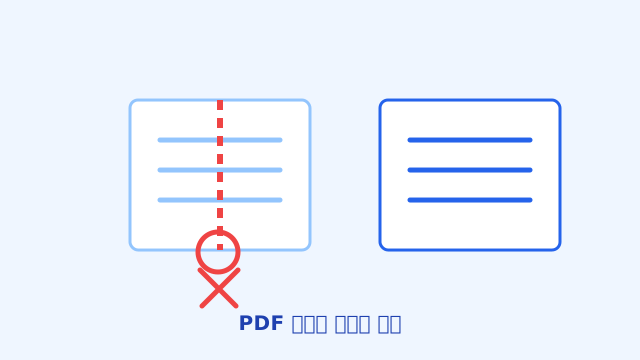
- 열기 암호 - 파일을 여는 순간 암호 요구. 내용 자체를 숨길 때 사용
- 편집 제한(권한 암호) - 파일은 열 수 있지만 복사·인쇄·수정을 제한
중요한 점은 편집 제한은 완벽한 보안이 아닙니다. 우회 도구가 존재하므로, 진짜 비밀로 해야 하는 파일에는 열기 암호를 사용하고, 편집 제한은 "실수 방지"용으로 생각하는 것이 맞습니다.
2. 강력한 암호 만드는 법
- 12자 이상으로 만들기
- 대문자·소문자·숫자·특수문자 섞기
- 생일·전화번호·이름 같은 개인정보 피하기
- 서비스마다 다른 암호 사용하기
3. 암호를 잊어버렸다면
열기 암호를 잊으면 원칙적으로 복구가 어렵습니다. 그래서 암호 설정 직후에 보안 메모나 암호 관리자에 바로 기록 해 두는 것이 가장 중요합니다. 암호를 잘못 걸었거나, 제거가 필요해졌다면 아래 도구를 이용할 수 있습니다.
4. 암호를 걸 때 체크리스트
- 정말 "내용 숨김"이 필요한지, 아니면 "실수 방지"인지 먼저 결정
- 암호를 받는 사람에게 전달 방법(메신저·전화 등)을 암호와 분리해서 정하기
- 설정 후 파일을 직접 열어 암호가 잘 걸렸는지 확인
- 원본(암호 없는 버전)은 안전한 곳에 따로 보관
마무리
PDF 암호 설정은 "무엇을 보호할지"를 정하는 것에서 시작합니다. 암호는 아래 도구에서 바로 걸 수 있습니다. 모든 처리가 브라우저 안에서 이뤄져 파일이 서버로 전송되지 않습니다.