인쇄용 PDF 만들기 — CMYK 컬러와 300DPI 해상도
같은 파일인데 화면에서는 선명하던 문서가 프린터로 뽑으면 색이 탁해지고 글자가 흐릿하게 나온 적이 있나요? 인쇄용 PDF를 만들 때 반드시 알아야 할 "CMYK"와 "300DPI"의 개념과, 인쇄 전 확인할 체크리스트를 정리했습니다.
1. 인쇄용과 화면용 PDF는 왜 다른가
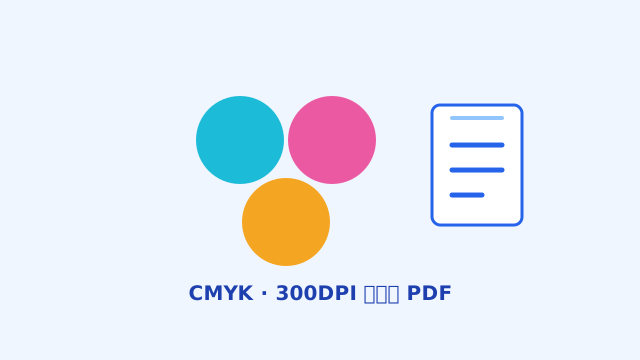
화면은 빛(RGB: 빨강·초록·파랑)으로 색을 만들고, 인쇄물은 잉크(CMYK: 청록·자홍·노랑·검정)의 혼합으로 색을 만듭니다. 두 방식의 색 표현 범위가 달라서 같은 색 코드여도 화면과 인쇄 결과가 다르게 보이는 것입니다. 또한 화면은 72~150DPI면 충분하지만 인쇄는 더 많은 점이 필요합니다.
2. CMYK vs RGB — 색이 달라 보이는 이유
RGB는 색을 더할수록 밝아지고, CMYK는 잉크를 더할수록 어두워집니다. 화면에서 생생하던 네온컬러는 CMYK로 표현할 수 없는 색이라 인쇄 시 탁한 색으로 대체됩니다.
용도별로 이렇게 구분하면 헷갈리지 않습니다.
- 화면 전용 (이메일, 블로그, SNS) - RGB
- 인쇄 전용 (전단지, 명함, 포스터) - CMYK
- 인쇄소에 맡길 때 - 파일에 CMYK 색상 모드를 지정하고 색상 프로파일을 함께 보내기
3. 300DPI — 해상도가 선명도를 결정한다
DPI(Dots Per Inch)는 1인치당 점의 개수입니다. 숫자가 클수록 인쇄물이 선명합니다. 인쇄 표준은 대략 아래와 같습니다.
- 150DPI 이하 - 크게 확대하면 픽셀이 보임 (화면용)
- 300DPI - 일반 인쇄 표준 (A4 전단지, 문서)
- 600DPI 이상 - 초고해상도·전문 인쇄
텍스트는 PDF가 벡터라 깨지지 않지만, 이미지는 원본의 해상도가 곧 인쇄 품질입니다. 이미지를 만든 뒤 확대해도 선명해지지 않으므로, 처음부터 고해상도로 작업하거나 스캔할 때 300DPI 이상으로 설정하세요.
4. 인쇄 전 확인할 체크리스트
- 색상 모드가 CMYK인지 (대부분 인쇄소가 RGB PDF를 자동 변환하지만 결과가 다를 수 있음)
- 포함된 이미지가 전부 300DPI 이상인지
- 글꼴이 임베딩되어 다른 컴퓨터·인쇄소에서도 동일하게 보이는지
- 여백·도련(블리드)이 규격에 맞는지, 페이지 크기가 실제 인쇄 규격인지
5. 인쇄용 파일을 준비하는 실제 워크플로우
문서를 만들 때부터 인쇄를 염두에 두었다면 아래 흐름을 따라가세요.
- 원본을 CMYK로 작업합니다. 프로그램의 색상 설정에서 CMYK(또는 인쇄 전용 프로필)를 선택합니다.
- 이미지는 300DPI 이상으로 넣습니다. 화면용 이미지를 대신 넣으면 인쇄물이 흐릿해집니다.
- PDF로 저장할 때 인쇄용 프리셋을 선택합니다. "인쇄용 PDF" 옵션이 글꼴 임베딩과 해상도를 보장합니다.
인쇄소에 파일을 넘기기 전에 한 장 출력해서 색과 선명도를 확인 하는 것이 가장 확실한 방법입니다.
마무리
인쇄용 PDF의 핵심은 "CMYK 색상 모드"와 "300DPI 이상의 이미지 해상도" 두 가지입니다. 이 두 가지만 지켜도 화면과 인쇄 결과의 괴리가 크게 줄어듭니다. 스캔 문서를 전자파일로 보관해야 한다면 아래 버튼으로 PDFSkills의 PDF → 이미지 도구를 사용해 보세요. 모든 처리가 브라우저에서 이뤄지며 파일이 서버로 전송되지 않아 안전합니다.