무료 PDF 이미지 변환기 - PDF 페이지를 JPG·PNG로 추출
PDF의 각 페이지를 고해상도 이미지로 저장하세요. 해상도, 품질, 페이지 범위를 직접 선택할 수 있습니다.
- 무료 · 무제한
- 서버 미전송
- ZIP 일괄 다운로드
클릭하여 선택 또는 파일을 끌어다 놓으세요
PDF 파일을 끌어다 놓거나 클릭하여 선택하세요
· 썸네일을 클릭해 추출할 페이지를 고르세요
파일은 서버로 전송되지 않고 브라우저 안에서만 처리됩니다.
PDF를 이미지로 변환하는 방법 (3단계)
- PDF 파일을 선택하세요. 드래그 앤 드롭하거나 클릭해서 변환할 PDF를 올립니다.
- 옵션을 설정하세요. 출력 형식(JPG/PNG), 해상도, 품질, 페이지 범위를 선택합니다. "직접 선택"을 누르면 페이지 미리보기에서 원하는 페이지만 고를 수 있습니다.
- 추출하고 다운로드하세요. [이미지 추출하기]를 누르면 페이지별 이미지가 생성됩니다. 각 이미지를 따로 저장하거나, 2페이지 이상이면 ZIP으로 한 번에 내려받을 수 있습니다.
PDF 이미지 추출 활용 팁
보고서 페이지를 발표 자료에 넣거나, 스캔 PDF를 SNS에 올리기 좋은 사진으로 바꿀 때 유용합니다. 해상도 배율을 2x~3x로 올리면 인쇄용으로도 충분한 화질의 이미지를 얻을 수 있습니다.
문서와 텍스트가 많은 페이지는 PNG가, 사진 위주의 페이지는 JPG가 용량 대비 효율이 좋습니다. JPG를 선택하면 품질 값을 조절할 수 있어 이메일 첨부 크기 제한이 있는 경우에도 활용할 수 있습니다.
지원 형식 및 해상도
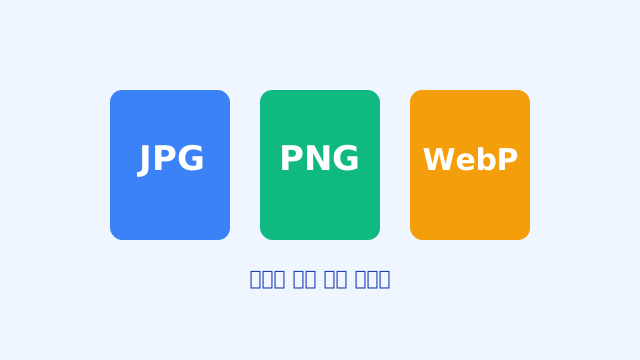
- JPG - 사진 위주 콘텐츠에 적합, 품질 조절 가능
- PNG - 텍스트·도표에 적합, 손실 없는 압축
- 배율 - 0.5x ~ 3x, 클수록 고해상도
자주 묻는 질문 (FAQ)
PDF 전체 페이지를 한 번에 이미지로 바꿀 수 있나요?
네. 기본적으로 전체 페이지가 추출됩니다. 여러 페이지면 결과를 ZIP 파일로 묶어 한 번에 내려받을 수 있습니다.
원하는 페이지 몇 장만 골라서 변환할 수 있나요?
네. 페이지 범위에서 "직접 선택"을 누르면 페이지 미리보기가 표시되고, 추출할 페이지를 클릭해 고를 수 있습니다.
이미지 해상도는 어떻게 결정되나요?
배율 × 원본 페이지 크기로 결정됩니다. 1x가 원본 크기이며, 2x·3x는 각각 4배·9배 픽셀 수의 고해상도 이미지입니다.
비밀번호가 걸린 PDF는 변환할 수 없나요?
현재 도구는 비밀번호가 걸리지 않은 PDF를 지원합니다. 암호가 있는 파일은 먼저 PDF 암호 해제 도구로 암호를 푼 뒤 사용해 주세요.
PDF가 서버에 업로드되나요?
아닙니다. 모든 변환은 브라우저 안에서만 진행되며, 파일이 서버로 전송되거나 저장되지 않습니다.