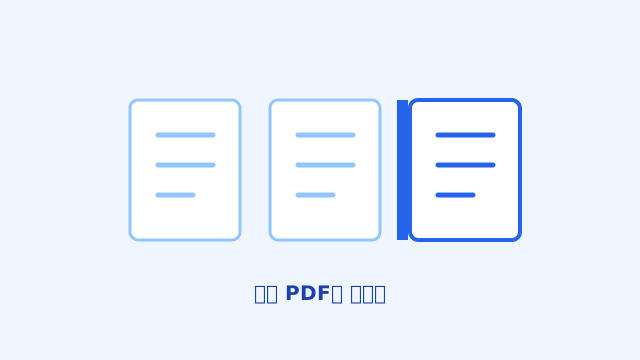
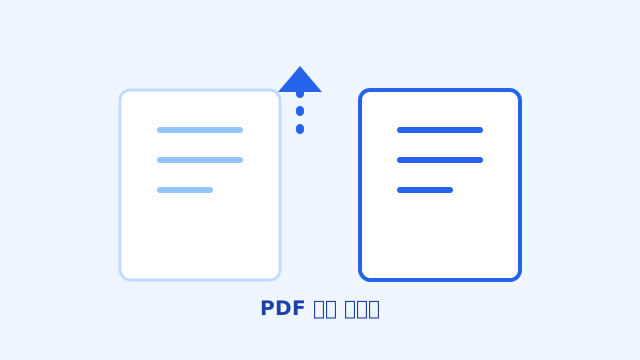
무료 PDF 분할·삭제·순서변경 - 원하는 페이지만 추출
페이지 미리보기에서 필요한 페이지만 골라 새 PDF를 만들고, 순서를 바꾸고, 페이지별로 분할하세요.
- 무료 · 무제한
- 서버 미전송
- 페이지 미리보기
클릭하여 선택 또는 파일을 끌어다 놓으세요
PDF 파일을 끌어다 놓거나 클릭하여 선택하세요
썸네일을 클릭해 페이지를 선택하세요. 선택한 페이지를 위/아래로 이동해 순서를 바꿀 수 있습니다.
파일은 서버로 전송되지 않고 브라우저 안에서만 처리됩니다.
PDF를 분할·편집하는 방법 (3단계)
- PDF 파일을 선택하세요. 드래그 앤 드롭하거나 클릭해서 편집할 PDF를 올립니다. 페이지 미리보기가 자동으로 표시됩니다.
- 페이지를 고르고 순서를 조정하세요. 원하는 페이지를 클릭해 선택하고, 위/아래 버튼으로 순서를 바꿀 수 있습니다.
- 원하는 작업을 선택하세요. 선택한 페이지로 새 PDF를 만들거나, 선택한 페이지를 삭제한 나머지를 저장하거나, 전체 페이지를 각각 분할할 수 있습니다.
PDF 분할·삭제 기능
이 도구 하나로 페이지 추출, 삭제, 재정렬, 전체 분할이 모두 가능합니다. 30페이지 분량의 보고서에서 서명이 필요한 2페이지만 따로 떼거나, 실수로 들어간 스캔 페이지를 제거하는 작업을 몇 번의 클릭으로 해결하세요.
"모든 페이지를 각각 분할"은 각 페이지가 개별 PDF 파일이 되어 ZIP으로 묶여 내려받아집니다. 인사 서류처럼 한 번에 여러 장을 개별 파일로 제출해야 하는 경우에 특히 유용합니다.
활용 예시
- 계약서에서 필요한 페이지만 추출해 별도 파일로 만들기
- 스캔 문서에서 빈 페이지·오류 페이지 제거
- 페이지별 PDF가 필요한 제출용 서류 준비
자주 묻는 질문 (FAQ)
원하는 페이지 몇 장만 뽑아서 새 PDF를 만들 수 있나요?
네. 미리보기에서 원하는 페이지를 클릭해 선택한 뒤 '선택한 페이지로 새 PDF 만들기'를 누르면 됩니다.
페이지 순서를 바꾸면 원본 파일도 바뀌나요?
아닙니다. 편집 결과는 새 PDF로 저장되며 원본 파일은 절대 변경되지 않습니다.
모든 페이지를 각각 분할하면 어떻게 저장되나요?
페이지마다 개별 PDF가 생성되며, ZIP 파일로 묶여 한 번에 내려받을 수 있습니다.
페이지가 많으면 느려지나요?
페이지 미리보기를 만들 때 화면 크기 기준으로 축소 렌더링되므로 일반적인 문서는 빠르게 표시됩니다. 다만 페이지 수가 매우 많은 문서는 조금 시간이 걸릴 수 있습니다.
파일이 서버에 업로드되나요?
아닙니다. 모든 처리는 브라우저 안에서 이루어지며 파일이 서버로 전송되거나 저장되지 않습니다.