PDF가 위변조됐는지 확인하는 법
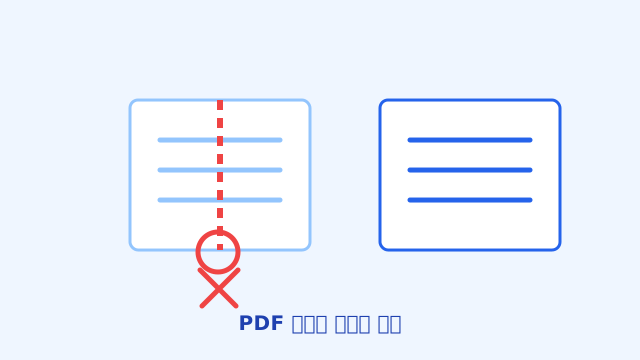
PDF는 누구나 쉽게 수정할 수 있는 파일 형식입니다. 받은 PDF가 원본과 같은지 확신할 수 있나요? 이 글에서는 위변조 여부를 확인하는 방법과 처음부터 위조를 어렵게 만드는 보호 습관을 정리했습니다.
1. 디지털 서명이 가장 확실한 방법입니다
디지털 서명이 있는 PDF는 파일을 조금이라도 수정하면 서명이 무효로 표시됩니다. 서명 여부는 PDF 뷰어의 서명 패널에서 확인할 수 있으며, 서명 상태가 "유효"인지 항상 확인하는 습관이 좋습니다.
2. 해시 비교로 확인하기
디지털 서명이 없어도, 보낸 쪽이 원본 파일의 해시 값(SHA-256) 을 미리 알려줬다면 받은 파일과 비교해 확인할 수 있습니다. 해시 값이 같으면 내용이 수정되지 않은 것입니다. 터미널에서 아래 명령으로 확인할 수 있습니다.
Get-FileHash -Algorithm SHA256 .\document.pdf
- 출력된 해시가 보낸 쪽이 알려준 값과 같으면 "수정 없음"
- 다르면 파일이 변경되었거나 손상된 것
3. 육안으로 의심할 포인트
- 글자 간격이 어긋난 부분, 서체가 다른 부분이 없는지
- 도장·서명 이미지 주변이 흐리거나 배경색이 다른지
- 페이지 번호·머리글·바닥글이 일관적인지
4. 원본을 지키는 보호 습관
보내는 쪽이라면 아래 습관으로 위조 부담을 줄일 수 있습니다. 보호 기능 자체가 위조를 완전히 막는 것은 아니지만, 우회를 훨씬 어렵게 만듭니다.
- 디지털 서명 사용 - 수정 시 바로 드러나도록
- 워터마크 삽입 - 유출 경로 추적과 무단 배포 방지
- 편집 제한 설정 - 복사·인쇄 제한(기본 보호 수준)
- 원본 별도 보관 - 분쟁 시 비교 자료 확보
워터마크는 PDF 워터마크 도구 로, 편집 제한은 PDF 암호 도구 로 바로 적용할 수 있습니다. 모든 처리가 브라우저에서 이뤄져 파일이 서버로 전송되지 않습니다.
마무리
위변조 확인의 핵심은 "디지털 서명 또는 해시 비교"입니다. 받은 파일은 서명 상태를, 보낸 파일은 원본 보관 습관을 챙겨주세요. 아래 버튼으로 PDFSkills의 보호 도구를 사용해 보세요. 모든 처리가 브라우저에서 이뤄지며 파일이 서버로 전송되지 않아 안전합니다.